
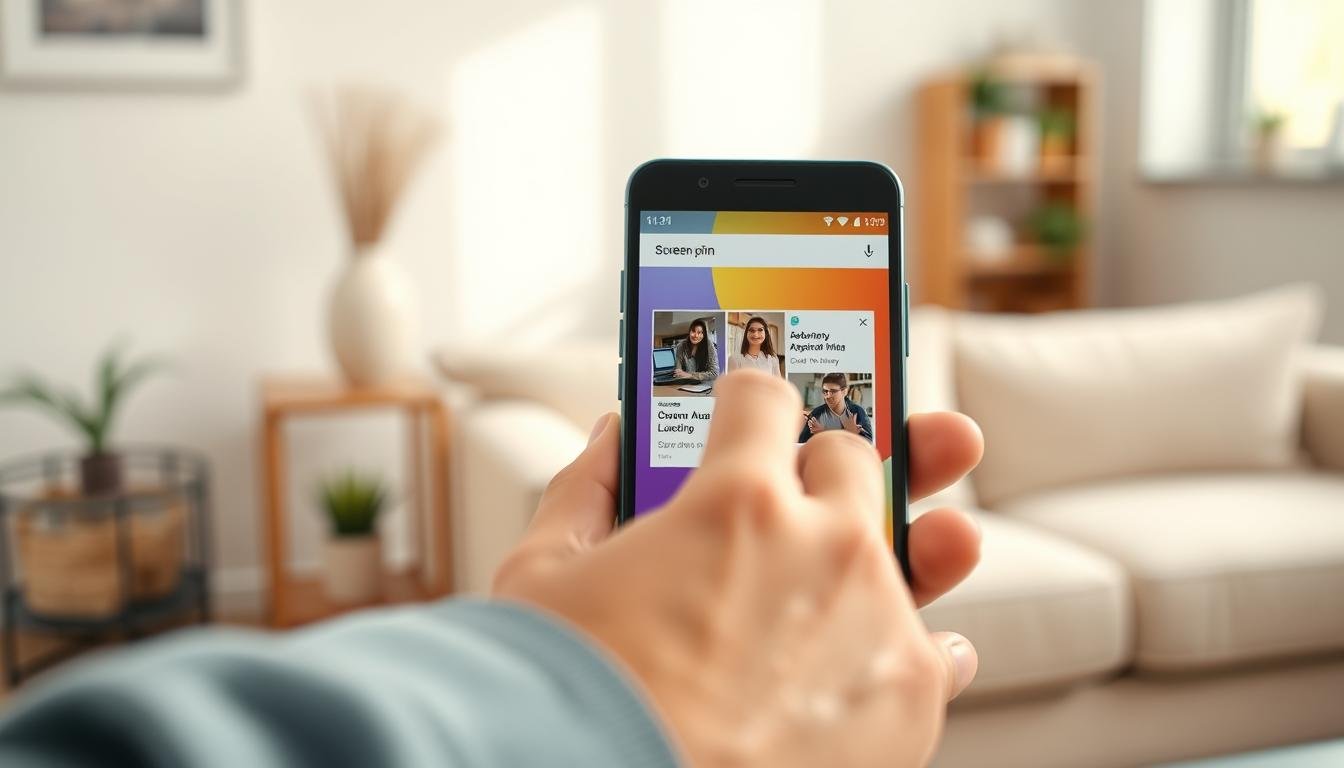
Pernah merasa gugup saat meminjamkan ponsel kepada teman atau anak? Rasa khawatir data pribadi atau aplikasi lain ikut dibuka sangatlah wajar. Namun, dengan fitur screen pinning, Anda dapat meminjamkan perangkat dengan lebih tenang.
Fitur ini mengunci layar pada satu app sehingga fitur dan app lain sulit diakses oleh orang lain. Dengan demikian, privasi Anda tetap terjaga, dan Anda dapat memberikan kontrol akses yang lebih baik saat meminjamkan device.
Poin Kunci
- Screen pinning adalah fitur keamanan yang memungkinkan pengguna mengunci layar pada satu aplikasi tertentu.
- Fitur ini sangat berguna saat meminjamkan ponsel kepada orang lain.
- Screen pinning tersedia secara gratis pada perangkat Android sejak versi 5.0.
- Dengan mengaktifkan screen pinning, Anda dapat melindungi data pribadi dan informasi sensitif.
- Screen pinning membantu Anda tetap fokus saat meminjamkan device.
Memahami Apa Itu Screen Pinning Android
Screen pinning adalah salah satu fitur Android yang dirancang untuk meningkatkan keamanan dan privasi pengguna. Fitur ini memungkinkan Anda untuk mengunci aplikasi tertentu di layar, sehingga pengguna lain tidak dapat mengakses aplikasi lain tanpa izin.
Definisi dan Fungsi Dasar Screen Pinning
Screen pinning adalah fitur yang memungkinkan Anda untuk mem-pin aplikasi tertentu di layar perangkat Android Anda. Dengan demikian, aplikasi tersebut akan tetap terbuka dan pengguna lain tidak dapat mengakses aplikasi lain tanpa melepaskan pin terlebih dahulu. Fungsi dasar ini sangat berguna saat Anda meminjamkan perangkat Anda kepada orang lain, karena Anda dapat memastikan bahwa hanya aplikasi tertentu yang dapat diakses.
- Memungkinkan pengguna untuk mengunci aplikasi tertentu di layar.
- Meningkatkan keamanan dengan membatasi akses ke aplikasi lain.
- Berguna saat meminjamkan perangkat kepada orang lain.
Sejak Kapan Fitur Ini Tersedia di Android
Fitur screen pinning pertama kali diperkenalkan pada Android 5.0 (Lollipop) pada tahun 2014 dan telah menjadi bagian standar dari sistem operasi Android sejak saat itu. Sebagian besar perangkat yang menjalankan Android 5.0 atau lebih baru sudah memiliki fitur ini, meskipun lokasi pengaturannya mungkin berbeda tergantung pada merek dan versi Android.
Pengguna dapat memeriksa ketersediaan fitur ini di perangkat mereka dengan membuka pengaturan keamanan atau mencari “screen pinning” di menu pencarian pengaturan.
Mengapa Screen Pinning Penting untuk Keamanan Ponsel Anda
Screen pinning menjadi fitur yang sangat penting dalam menjaga keamanan ponsel Anda. Dengan fitur ini, Anda dapat membatasi akses ke aplikasi tertentu, sehingga mencegah orang lain mengakses data pribadi Anda.
Melindungi Data Pribadi Saat Meminjamkan Ponsel
Saat Anda meminjamkan ponsel kepada orang lain, screen pinning dapat membantu melindungi data pribadi Anda. Fitur ini memungkinkan Anda untuk membatasi akses hanya pada aplikasi yang sedang digunakan, sehingga orang lain tidak dapat mengakses aplikasi lain seperti galeri foto, pesan, atau email.
- Mencegah akses tidak diinginkan ke aplikasi sensitif
- Membatasi akses hanya pada aplikasi yang aktif
Mencegah Akses ke Aplikasi Lain yang Tidak Diinginkan
Dengan screen pinning, Anda dapat mencegah orang lain mengakses aplikasi yang tidak diinginkan. Fitur ini sangat berguna ketika Anda meminjamkan ponsel untuk tugas tertentu, seperti menelepon atau memeriksa peta, tanpa memberikan akses ke aplikasi lain.
- Mengurangi risiko akses tidak diinginkan
- Meningkatkan keamanan data pribadi
Manfaat Utama Menggunakan Screen Pinning
Manfaat utama menggunakan screen pinning dapat dirasakan dalam berbagai situasi, mulai dari presentasi hingga kegiatan belajar. Dengan fitur ini, pengguna dapat meningkatkan keamanan dan privasi data pribadi mereka.
Menjaga Privasi dan Keamanan Data
Dengan mengaktifkan screen pinning, aplikasi seperti WhatsApp, Gmail, atau Photos tidak bisa dibuka oleh peminjam. Ini mengurangi risiko data pribadi terlihat tanpa izin. Fitur ini sangat berguna saat meminta orang lain mengisi formulir atau saat presentasi.
Membantu Pengguna Tetap Fokus pada Satu Aplikasi
Screen pinning membantu pengguna tetap fokus pada satu aplikasi tanpa terganggu oleh notifikasi atau godaan untuk beralih ke aplikasi lain. Fitur ini sangat berguna dalam situasi pembelajaran, di mana anak-anak atau siswa diharapkan fokus pada aplikasi edukatif. Dalam konteks bisnis, screen pinning dapat digunakan selama presentasi untuk memastikan aplikasi presentasi tetap di layar.
Pengguna juga dapat memanfaatkan fitur ini untuk membatasi diri sendiri dari godaan beralih ke aplikasi media sosial saat bekerja atau belajar, sehingga meningkatkan produktivitas.
Persyaratan Sistem untuk Menggunakan Screen Pinning
![How to Enable and Use App Pinning on Android [2025]](https://i.ytimg.com/vi/H2Rp_NLUHEU/hqdefault.jpg)
Untuk menggunakan Screen Pinning, pastikan perangkat Android Anda memenuhi beberapa persyaratan sistem. Fitur ini tersedia pada berbagai perangkat Android, tetapi ada beberapa hal yang perlu diperhatikan terkait versi Android dan pengaturan menu.
Versi Android yang Mendukung Fitur Ini
Screen Pinning didukung oleh berbagai versi Android, terutama versi modern seperti Android 5.0 Lollipop dan yang lebih baru. Pastikan perangkat Anda menjalankan versi Android yang kompatibel untuk mengakses fitur ini.
Perbedaan Menu pada Berbagai Merek Smartphone
Navigasi menu untuk Screen Pinning dapat berbeda-beda tergantung pada merek smartphone yang digunakan. Berikut beberapa contoh lokasi menu Screen Pinning pada berbagai merek:
- Pada perangkat Samsung, pengaturan Screen Pinning biasanya dapat ditemukan di Settings > Biometrics and security > Other security settings > Pin windows.
- Untuk perangkat Xiaomi, menu ini mungkin berada di Settings > Additional settings > Privacy > Screen pinning.
- Pengaturan device settings pada perangkat OPPO atau Realme mungkin menempatkan fitur ini di Settings > Security > Screen pinning.
Meskipun lokasi menu berbeda-beda, fungsi dasar Screen Pinning tetap sama di semua merek smartphone Android.
Cara Mengaktifkan Screen Pinning Android di Pengaturan
Untuk memanfaatkan fitur Screen Pinning, Anda perlu mengaktifkannya terlebih dahulu di pengaturan Android. Memulai proses ini cukup sederhana dengan memastikan bahwa lock screen Anda sudah aktif.
Langkah-langkah Menemukan Menu Screen Pinning
Buka menu Settings di perangkat Android Anda, lalu navigasikan ke bagian Security atau Lock screen. Di sini, cari opsi yang terkait dengan Screen Pinning dan aktifkan fitur ini dengan menggeser tombol ke posisi “On” atau “Aktif”.
Mengaktifkan Opsi Keamanan Tambahan (PIN/Pola/Sandi)
Setelah mengaktifkan Screen Pinning, sangat disarankan untuk mengaktifkan opsi keamanan tambahan yang meminta PIN, pola, atau sandi saat melepaskan pin aplikasi. Opsi ini biasanya muncul sebagai pilihan “Ask for PIN/pattern/password before unpinning” atau “Minta PIN/pola/sandi sebelum melepas pin”. Dengan mengaktifkan opsi ini, Anda memberikan lapisan perlindungan tambahan pada perangkat Anda.
- Aktifkan Screen Pinning melalui menu pengaturan.
- Pastikan untuk mengaktifkan opsi keamanan tambahan untuk meningkatkan proteksi.
Panduan Lengkap Cara Menggunakan Screen Pinning
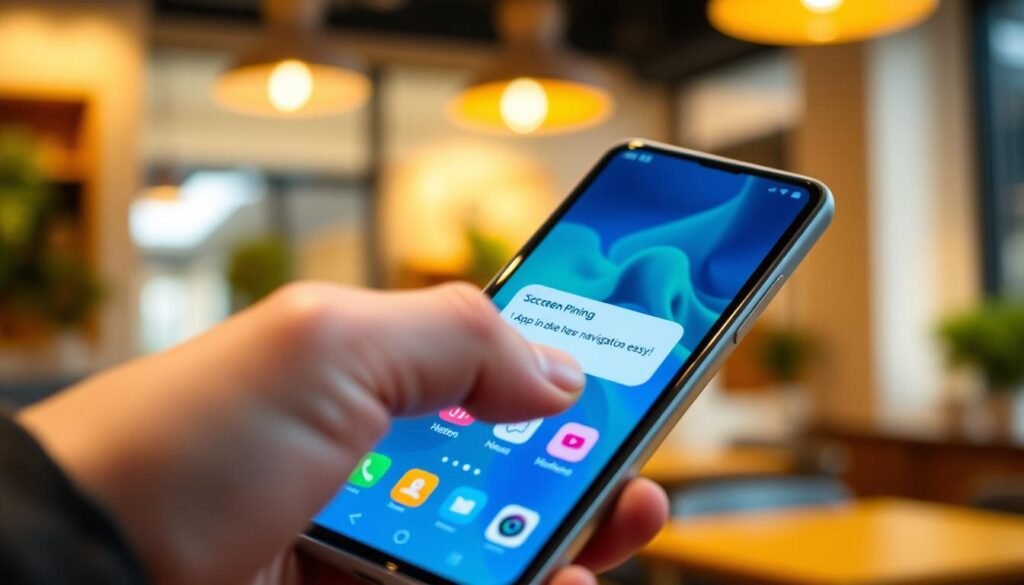

Screen Pinning memungkinkan Anda untuk mengunci aplikasi tertentu, sehingga orang lain tidak dapat mengaksesnya. Fitur ini sangat berguna saat Anda meminjamkan ponsel kepada orang lain.
Cara Pin Aplikasi di Layar
Untuk menggunakan Screen Pinning, pertama-tama Anda perlu mengaktifkan fitur ini di pengaturan ponsel Anda. Setelah diaktifkan, Anda dapat melakukan pin aplikasi dengan masuk ke menu Overview atau Recent Apps, lalu tekan ikon pin pada aplikasi yang ingin Anda kunci.
Cara Melepas Pin (Unpin) Aplikasi
Untuk melepas pin aplikasi, metode yang digunakan berbeda-beda tergantung pada jenis navigasi yang Anda gunakan. Berikut adalah langkah-langkahnya:
- Jika menggunakan navigasi gesture, geser ke atas dari bagian bawah layar dan tahan hingga sistem menampilkan opsi keluar dari mode pinning.
- Untuk perangkat dengan tombol navigasi 3-tombol, tekan dan tahan tombol Back dan Overview secara bersamaan selama beberapa detik.
| Jenis Navigasi | Langkah Melepas Pin |
|---|---|
| Gesture | Geser ke atas dan tahan |
| Tombol Navigasi 3-Tombol | Tekan dan tahan tombol Back dan Overview |
Setelah berhasil melepas pin, perangkat akan kembali ke mode normal dan Anda dapat mengakses semua aplikasi dan fitur seperti biasa.
Batasan dan Perilaku Sistem Saat Mode Screen Pinning Aktif
Mengaktifkan Screen Pinning tidak hanya membatasi akses ke aplikasi lain, tetapi juga mengubah perilaku beberapa fitur sistem. Memahami batasan dan perilaku ini sangat penting untuk menggunakan fitur ini dengan efektif.
Perilaku Tombol Navigasi (Home, Back, Overview)
Saat Screen Pinning aktif, tombol navigasi seperti Home, Back, dan Overview memiliki perilaku yang berbeda. Tombol Back tetap berfungsi normal, memungkinkan pengguna untuk kembali ke layar sebelumnya dalam aplikasi yang dipin. Namun, tombol Home dan Overview biasanya dinonaktifkan untuk mencegah pengguna keluar dari aplikasi yang dipin. Perilaku ini membantu menjaga fokus pada aplikasi yang sedang digunakan.
Akses Notifikasi dan Fitur Lain yang Tetap Tersedia
Meski Screen Pinning membatasi akses ke aplikasi lain, beberapa fitur sistem tetap tersedia. Notifikasi masih dapat muncul dan diakses, yang berarti pengguna dapat melihat isi notifikasi yang masuk. Namun, ini juga berarti bahwa notifikasi sensitif dapat terlihat oleh orang lain. Oleh karena itu, penting untuk mempertimbangkan pengaturan notifikasi sebelum mengaktifkan Screen Pinning.
| Fitur | Status saat Screen Pinning Aktif |
|---|---|
| Tombol Back | Berfungsi normal |
| Tombol Home | Diblokir |
| Tombol Overview | Diblokir |
| Notifikasi | Tetap tersedia |
Tips Keamanan Saat Menggunakan Screen Pinning
Untuk menggunakan screen pinning dengan aman, beberapa tips keamanan perlu diperhatikan. Fitur ini dapat sangat berguna jika digunakan dengan benar dan aman.
Mengatur Notifikasi agar Tidak Menampilkan Konten Sensitif
Notifikasi yang menampilkan konten sensitif dapat menjadi risiko keamanan. Oleh karena itu, penting untuk mengatur notifikasi agar tidak menampilkan informasi pribadi. Pastikan untuk menonaktifkan notifikasi sensitif dari aplikasi seperti perbankan atau pesan pribadi saat meminjamkan perangkat Anda.
| Aplikasi | Pengaturan Notifikasi |
|---|---|
| Pesan | Nonaktifkan pratinjau pesan |
| Nonaktifkan notifikasi email | |
| Perbankan | Nonaktifkan semua notifikasi |
Menutup Aplikasi Sensitif Sebelum Meminjamkan Ponsel
Sebelum mengaktifkan screen pinning dan meminjamkan ponsel Anda, pastikan untuk menutup semua aplikasi sensitif yang mungkin berjalan di latar belakang. Aplikasi seperti perbankan, email, dan browser harus ditutup sepenuhnya untuk mencegah akses tidak sengaja.
- Gunakan fitur “Tutup semua” di tampilan aplikasi terbaru.
- Pastikan aplikasi sensitif tidak berjalan di latar belakang.
- Jika perangkat Anda memiliki fitur “Aplikasi tersembunyi”, gunakan itu untuk aplikasi sensitif.
Perbedaan Screen Pinning dengan Kiosk Mode dan Alternatif Lainnya
Bagi pengguna Android, screen pinning bukan satu-satunya pilihan untuk mengamankan perangkat. Selain screen pinning, terdapat beberapa alternatif yang dapat digunakan tergantung pada kebutuhan pengguna, seperti Kiosk Mode dan Mobile Device Management (MDM).
Kiosk Mode untuk Penggunaan Profesional
Kiosk Mode adalah fitur yang memungkinkan pengguna untuk mengunci perangkat ke satu aplikasi tertentu, sehingga mencegah akses ke aplikasi lain. Fitur ini sangat berguna dalam lingkungan profesional, seperti di restoran, retail, atau fasilitas umum lainnya, di mana perangkat digunakan untuk tujuan tertentu.
Dengan Kiosk Mode, administrator dapat membatasi akses ke pengaturan sistem dan notifikasi, sehingga meningkatkan keamanan dan mengurangi risiko penyalahgunaan.
Mobile Device Management untuk Organisasi
Mobile Device Management (MDM) adalah solusi yang dirancang untuk mengelola dan mengamankan perangkat mobile dalam jumlah besar di organisasi. MDM memungkinkan administrator IT untuk menerapkan kebijakan keamanan secara terpusat, mengonfigurasi perangkat untuk mode kiosk, dan bahkan mengunci perangkat jarak jauh jika hilang atau dicuri.
| Fitur | Screen Pinning | Kiosk Mode | MDM |
|---|---|---|---|
| Aplikasi Terkunci | Satu aplikasi | Satu atau beberapa aplikasi | Banyak aplikasi |
| Pengaturan Keamanan | Terbatas | Menengah | Lengkap |
| Manajemen Perangkat | Manual | Otomatis sebagian | Otomatis penuh |
Kesimpulan
Dengan memahami screen pinning, Anda dapat menjaga privasi dan keamanan perangkat Android Anda dengan lebih efektif. Fitur ini memungkinkan Anda untuk membatasi akses hanya pada satu aplikasi saat meminjamkan perangkat, sehingga membantu menjaga privasi dan fokus tanpa perlu membuat akun tamu.
Untuk menggunakannya, cukup aktifkan fitur ini dari pengaturan, pastikan lock screen menggunakan PIN, pola, atau sandi, lalu pin aplikasi yang diperlukan dan segera unpin setelah selesai. Perlu diingat bahwa unpin bergantung pada mode navigasi di perangkat Anda.
Untuk informasi lebih lanjut tentang fitur Android lainnya, Anda dapat mengunjungi blog ini yang membahas berbagai tips dan trik terkait penggunaan perangkat Android.