Kami akan mengulas mengapa rekaman 60 fps membuat video terlihat lebih halus, terutama untuk gameplay cepat, tutorial, dan webinar. Penggunaan frames per second yang tinggi membantu gerakan tetap jelas saat diperlambat atau diputar ulang.
Kami fokus pada aplikasi ringan di bawah 4 MB yang ramah untuk HP dengan 1 GB RAM dan menawarkan opsi tanpa watermark. Selain versi mobile ultraringan, kami bandingkan juga alternatif desktop seperti OBS Studio, Bandicam, dan EaseUS untuk kebutuhan kontrol lebih lanjut.
Kami akan soroti fitur penting seperti perekaman internal audio, FaceCam, akselerasi hardware, dan pengaturan fps/bitrate sederhana agar hasil tetap stabil. Di akhir, pembaca mendapat panduan cepat untuk memilih sesuai skenario: gaming, tutorial, meeting, atau rekaman singkat langsung dari browser.
Pendahuluan: Rekaman Mulus 60 fps untuk HP RAM Rendah
Kita sering bingung memilih setelan yang pas untuk merekam video pada ponsel dengan RAM kecil. Di sini kami jelaskan konsep dasar agar hasil rekaman tetap mulus tanpa membuat perangkat nge-lag.
Perbedaan 24/30/60 fps: kapan kita butuh 60 fps
Frames per second adalah jumlah frame yang ditangkap per second. 24 fps umum untuk film, 30 fps cukup untuk konten web yang statis, sementara 60 fps ideal saat banyak gerakan seperti game cepat, scrolling, atau demo interaktif.
Dampak fps pada kejernihan gerakan, slow motion, dan ukuran file
Makin tinggi fps, makin halus pergerakan dan kursor tampak lebih responsif. Materi 60 fps juga bisa dilambat dua kali untuk slow motion yang lebih mulus dibanding 24/30 fps.
- Kualitas vs ukuran: 60 fps menambah frame per second, sehingga file cenderung lebih besar.
- Setelan cepat: pilih 60 fps di pengaturan, codec H.264/HEVC, dan format MP4 untuk kompatibilitas.
- Audio: rekam sistem + mikrofon bila perlu narasi; jika tidak tersedia, pakai mic eksternal.
- Stabilitas di HP 1 GB: turunkan resolusi dulu jika terjadi drop agar kelancaran gerak tetap terjaga.
- Contoh software: OBS Studio bisa mencapai lebih dari 60 fps, tapi butuh adaptasi antarmuka.
| Situasi | Rekomendasi fps | Catatan |
|---|---|---|
| Presentasi statis | 30 | Hemat storage |
| Gameplay / scrolling cepat | 60 | Lebih jelas untuk slow motion |
| Slow motion editing | ≥60 | Perlu bitrate & format yang sesuai |
Mengapa 60 fps Penting: Memahami Frames Per Second dan Kualitas Video
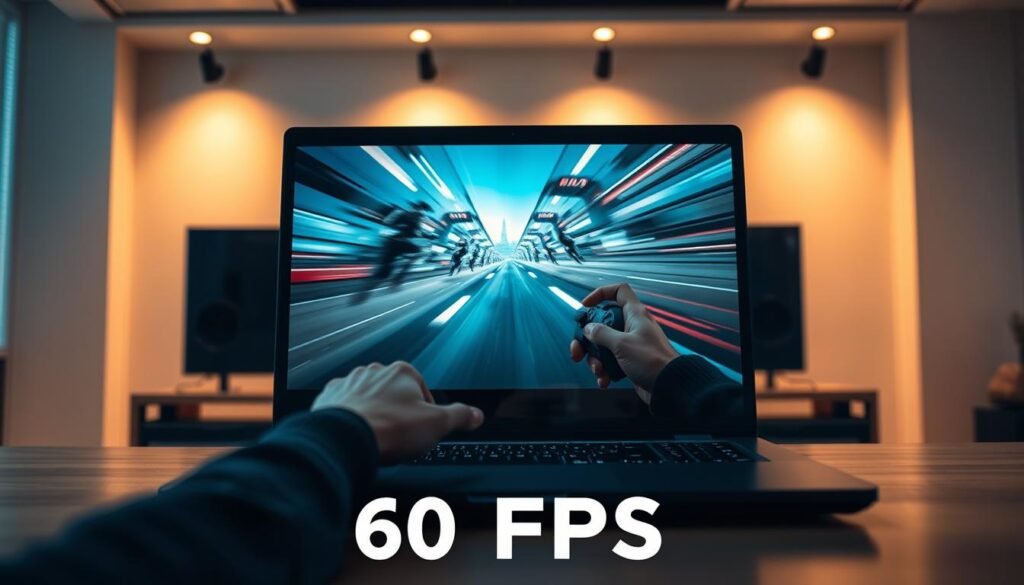
Ketika layar bergerak cepat, jumlah bingkai per detik menentukan seberapa jelas aksinya terlihat. Kami uji berbagai recording software di Windows 11, macOS, dan ponsel modern untuk melihat efeknya pada game recording, tutorial, dan webinar.
Perbedaan 24/30/60 fps: kapan kita butuh 60 fps
24 fps cocok untuk tampilan sinematik. 30 fps sudah memadai untuk presentasi statis dan video web. Namun untuk game recording dan scroll cepat, 60 fps menjaga detail dan membuat slow motion lebih mulus.
Dampak fps pada kejernihan gerakan, slow motion, dan ukuran file
Lebih banyak bingkai meningkatkan kejernihan gerak tapi menaikkan ukuran file. Gunakan codec H.264/HEVC dan bitrate adaptif agar hasil tetap rapi tanpa overuse resource.
| Aspek | 24 fps | 30 fps | 60 fps |
|---|---|---|---|
| Kejernihan gerak | Baik untuk film | Cukup untuk slide/tutorial | Optimal untuk gameplay & slow motion |
| Ukuran file | Lebih kecil | Sedang | Lebih besar, but controllable |
| Kebutuhan resource | Rendah | Moderat | Tinggi; but can use hardware accel |
| Rekomendasi tools | Video editor dasar | Debut video capture, debut video | obs studio, Bandicam, EaseUS RecExperts |
Untuk panduan pengaturan dan perbandingan teknis lebih lanjut, lihat perbandingan 30 vs 60 fps.
Metodologi uji kami fokus pada performa nyata: stabilitas frame, kualitas audio, dan penggunaan resource. Setiap alat dites pada skenario gaming, tutorial, dan webinar untuk menilai hasil akhir dan kemudahan penggunaan.
Kami pilih opsi ringan di Android (contoh: XRecorder), iOS (Record it!), desktop (OBS, EaseUS, Bandicam, Debut, FlashBack) dan web (ScreenApp.io). Pengaturan anti-stutter: pakai H.264/HEVC, mulai dari 720p–1080p dan bitrate 6–12 Mbps untuk rekaman halus.
Tips cepat untuk HP 1 GB: tutup aplikasi latar, nonaktifkan animasi, gunakan area capture, lalu lakukan uji 10–15 detik sebelum start recording. Untuk panduan teknis konversi dan preset, lihat cara mengatur video ke 60 fps.